
五位角色・五張操作圖

LINE 快速操作指南

不用一次讀完長說明。照著圖片完成綁定,再選文字、收據、帳本或查詢;需要更多細節時再展開文字版。

在 LINE 輸入「說明」可隨時重新開啟五張圖卡。

小帳、圓圓、票票、伴伴與算算一起帶路的帳本星球操作指南
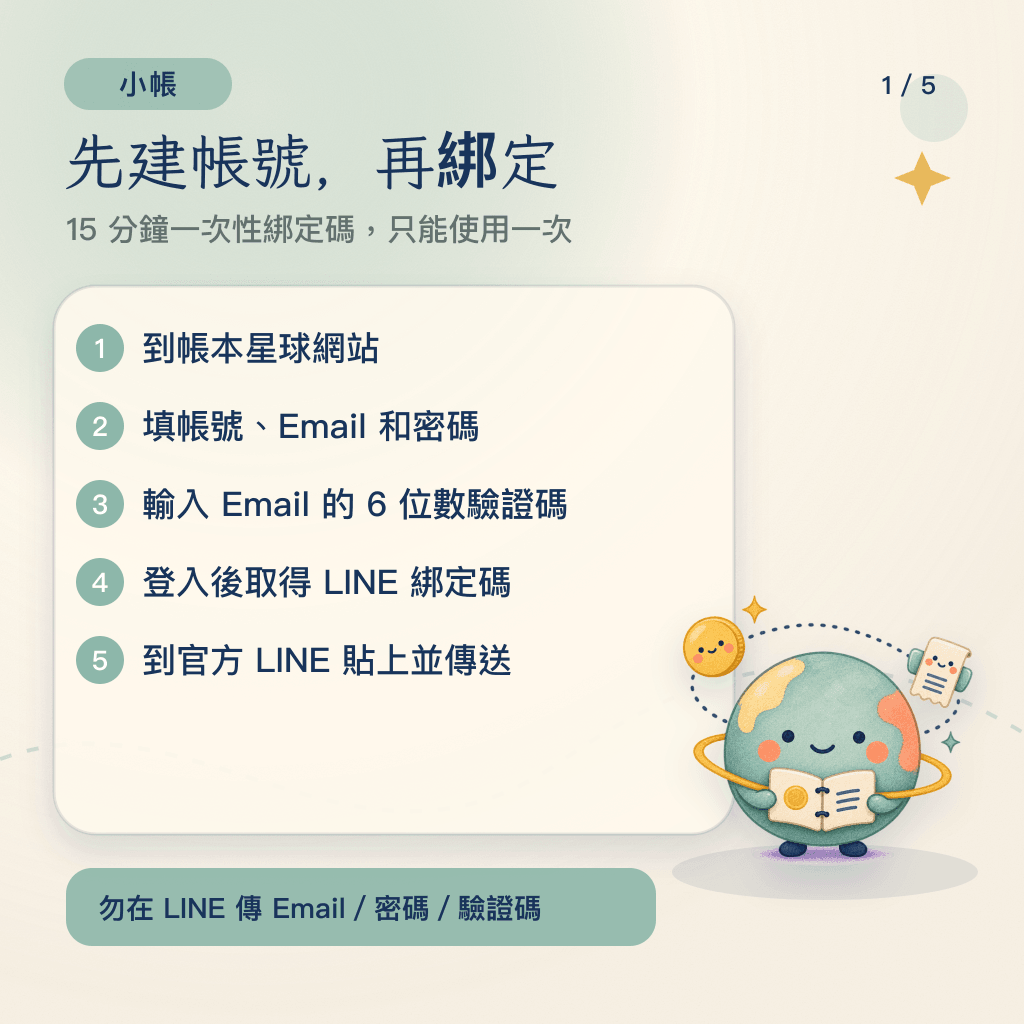
小帳說明建立帳號與一次性 LINE 綁定碼的五個步驟

1/5・小帳

先建立帳號,再連接 LINE

建立帳號時會用 Email 驗證是你本人。登入後取得一次性綁定碼,就能在官方 LINE 直接記帳、拍收據、選帳本與查詢。

展開綁定步驟
  1. 前往帳本星球網站,選擇「建立新帳號」。
  2. 填寫帳號、Email 和密碼,再輸入信箱收到的 6 位數驗證碼。
  3. 登入後到「設定 → 登入方式」,取得 15 分鐘有效、只能使用一次的 綁定 XXXX-XXXX。
  4. 複製完整綁定文字,貼到帳本星球官方 LINE 的一對一聊天室並傳送。
  5. 看到綁定成功訊息後,即可直接輸入 午餐 120 開始記帳。

請勿在 LINE 傳送 Email、密碼或任何 Email 驗證碼。綁定只接受網站或已登入 iOS App 產生的一次性綁定碼。

在 LINE 輸入 綁定,可重新查看這些步驟。
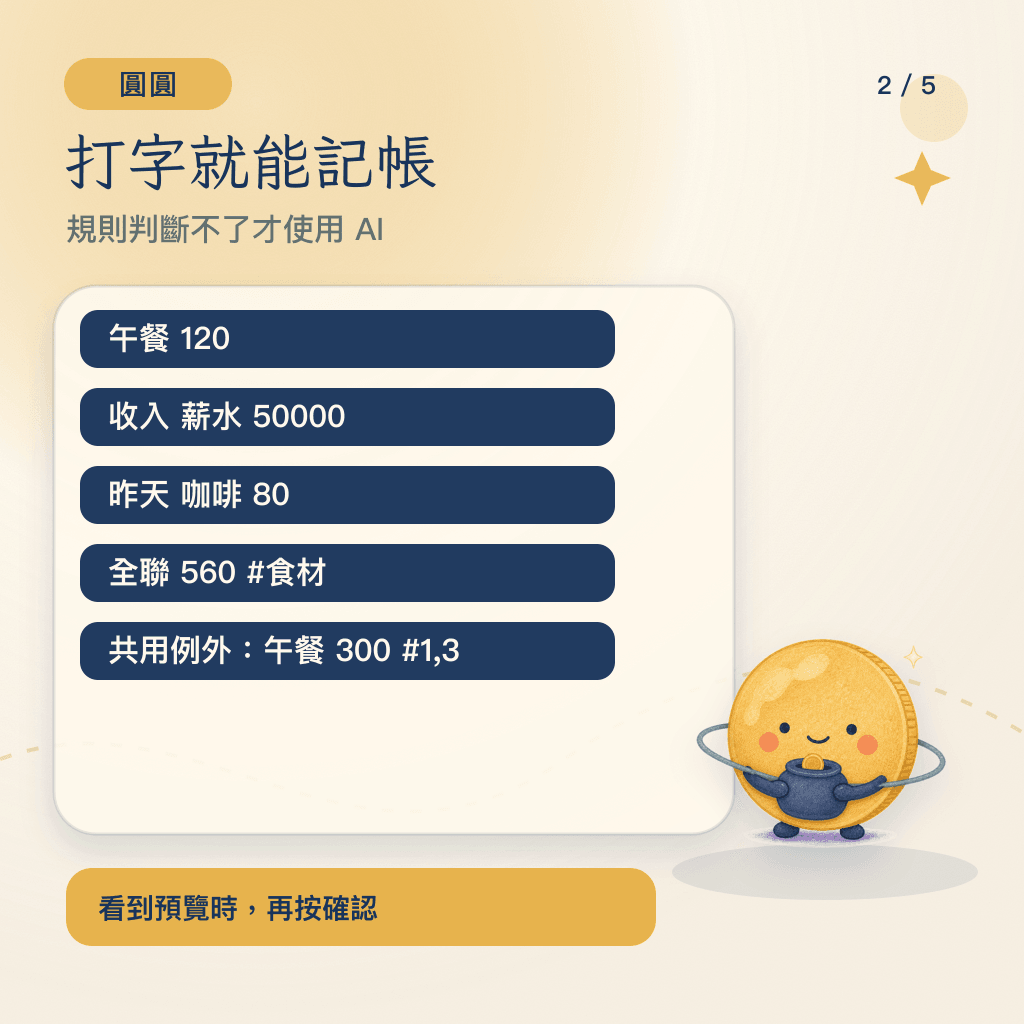
圓圓示範文字記帳格式與確認方式

2/5・圓圓

用文字快速記帳

一般規則可以判斷時不扣 AI 次數;只有格式不明時才會請 AI 協助。

查看文字範例
  • 午餐 120:一般支出
  • @03 午餐 120:只將這則訊息記入 @03 對應的帳本,不會切換目前帳本
  • 收入 薪水 50000:收入
  • 昨天 咖啡 80:指定日期
  • 全聯 560 #食材:指定分類
  • 午餐 300 #1,3:只由共用帳本的 #1、#3 均分
  • 蛋撻 2*35:數量乘單價

每行輸入一筆,單次最多 20 筆。日期單獨放一行時,會套用到下一個日期標題之前的項目。

使用 @03 午餐 120 這類帳本捷徑時,系統仍會先顯示記帳預覽;確認目的帳本與內容後,按一次確認才會正式保存。

新版帳號會先顯示預覽;部分既有帳號的一般文字格式可能直接保存。只要畫面顯示「尚未記帳」,就必須按確認;完成訊息會顯示實際記入的帳本。

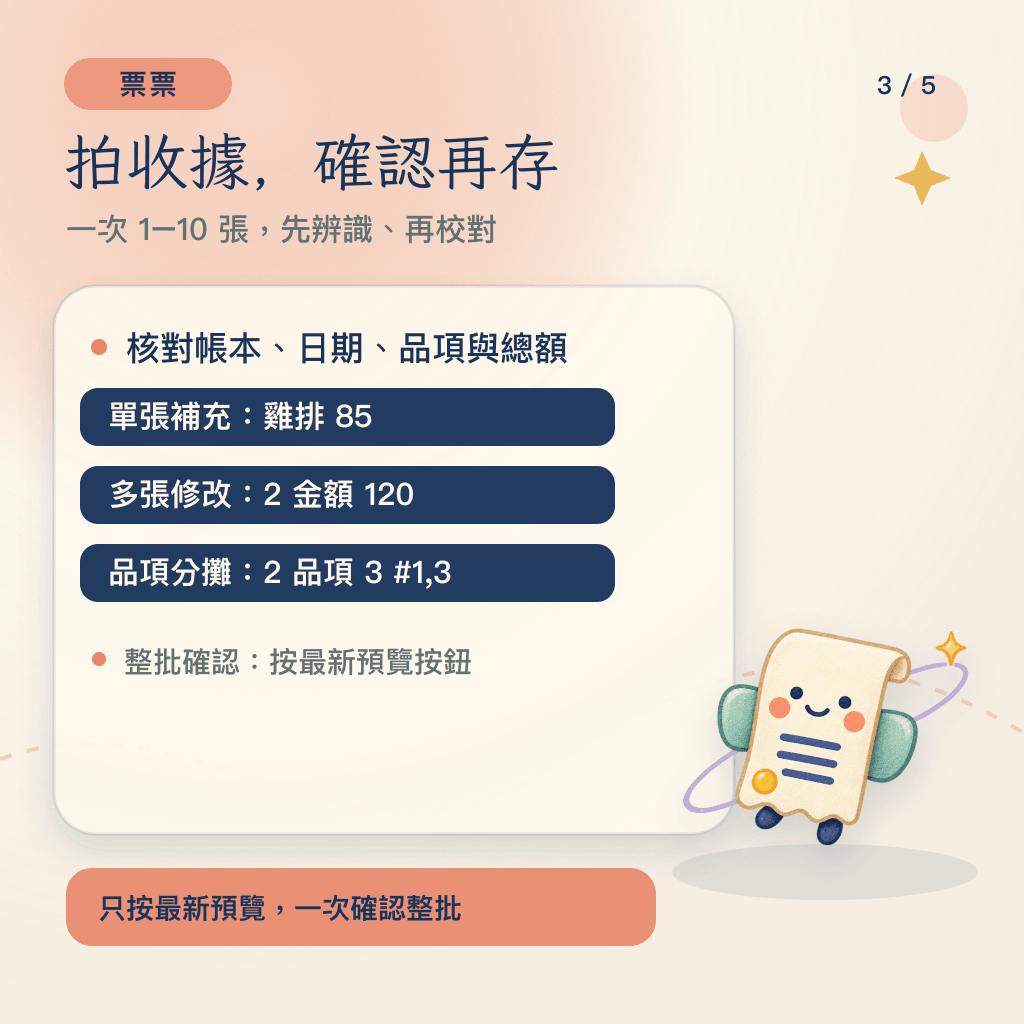
票票說明多張收據辨識、修改與批次確認

3/5・票票

拍照辨識收據

一次可傳 1 至 10 張照片。要存到其他帳本時,先輸入 @03 辨識;請拍到完整品項、日期與總額,確認後才會正式保存。

查看修改與確認指令
  • @03 辨識:在 10 分鐘內,將下一批 1 至 10 張照片指定到 @03 對應的帳本;不會切換目前帳本。只有指令之後上傳的照片會使用這次指定,較早照片的延遲事件會被拒絕
  • 雞排 85:替單張收據補充品項
  • 2 金額 120:修改第 2 張金額
  • 2 日期 8/21:修改第 2 張日期
  • 2 分類 食材:修改第 2 張分類
  • 2 加入 雞排 85:替第 2 張加入品項
  • 品項 2 #1,3:單張收據只修改品項 2 的分攤
  • 2 品項 3 #1,3:多張收據只修改第 2 張的品項 3
  • 品項 2 均分:恢復由全部可分攤成員均分

辨識完成後仍會顯示整批預覽;檢查目的帳本與內容後,只能按最新預覽下方的「全部確認」或「全部取消」。確認一次即可保存整批,按鈕只對該次預覽有效;不支援手動輸入 確認 1 3、取消 2 等部分批次指令,避免延遲訊息誤套用到下一批收據。若按鈕被後續訊息蓋掉,可輸入 待確認 重新顯示目前這批專屬按鈕。待確認內容保留 24 小時。

每張照片計 1 次照片辨識;同一張內有多個品項仍只計 1 次。照片會在確認記帳後與交易一起保存。

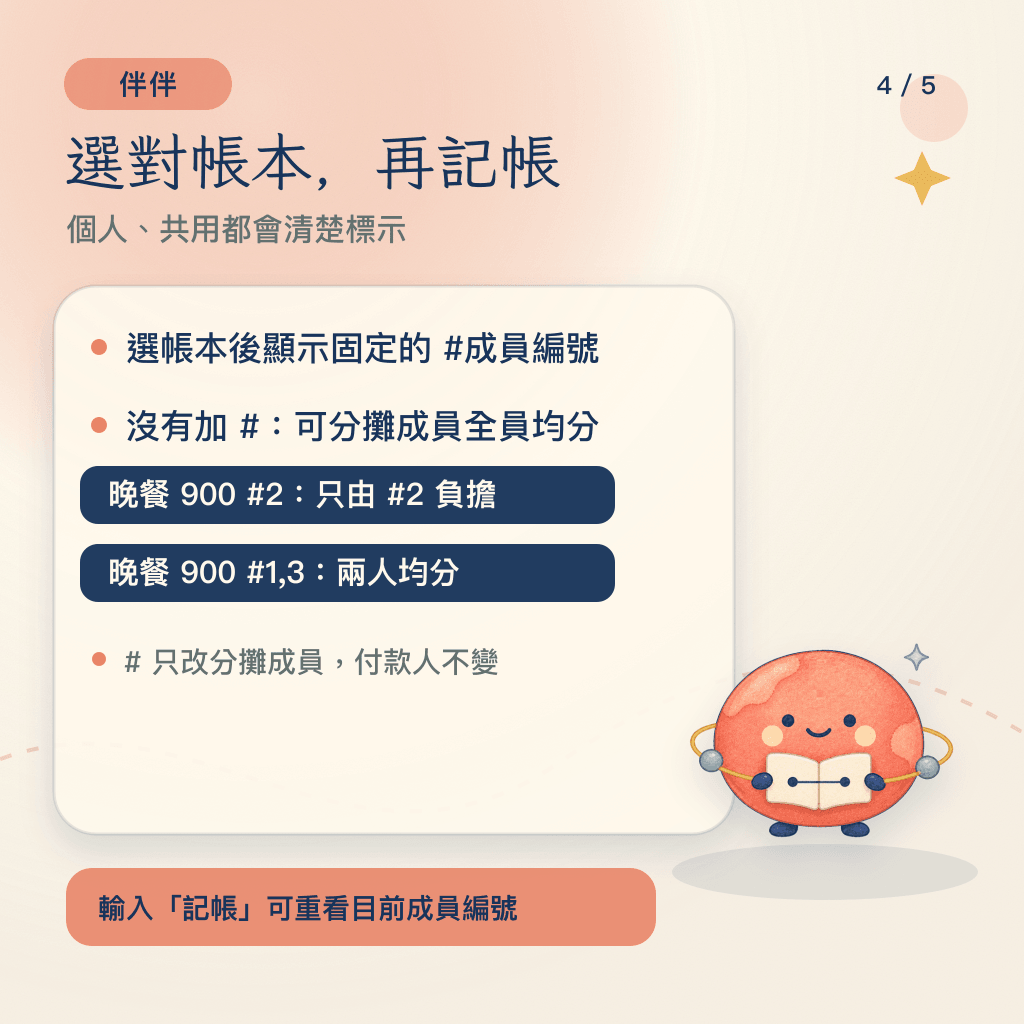
伴伴說明個人與共用帳本、最近使用排序和分攤

4/5・伴伴

切換帳本、加入共用與分攤

輸入 帳本,選單會顯示每本個人帳本與共用帳本的固定 @ 編號(例如 @01、@03)。輸入 @1 或 @01 都可以,畫面會統一顯示 @01。目前帳本排第一,其餘依最近使用排序;@ 編號不隨排序或帳本改名而改變,刪除帳本後舊編號也不會交給別本帳本。

查看帳本與分攤指令
  • 記帳:確認目前 LINE 使用的帳本,不會自動切回個人帳本
  • @03 午餐 120:只將這則訊息記入 @03,不會切換目前帳本
  • @03 辨識:指定下一批收據照片記入 @03,不會切換目前帳本
  • 加入帳本 ABCD-EFGH:預覽並確認加入共用帳本
  • 晚餐 900:共用帳本預設由全部可分攤成員均分
  • 晚餐 900 #2:只由成員 #2 負擔,付款人不變
  • 晚餐 900 #1,3:只由成員 #1、#3 均分

帳本按鈕會以「(個人)」或「(共用)」標示,固定 @ 編號永遠代表同一本帳本。沒有輸入 @ 編號時,LINE 記帳與聊天室查詢使用 LINE 目前帳本;網站則以網站當下選取的帳本為準。

選好共用帳本後,LINE 會列出固定的成員編號。改名不會換號,離開成員的舊號也不會交給新人;唯讀成員不參與分攤。分類與分攤可一起寫,例如 全聯 560 #食材 #1,3。

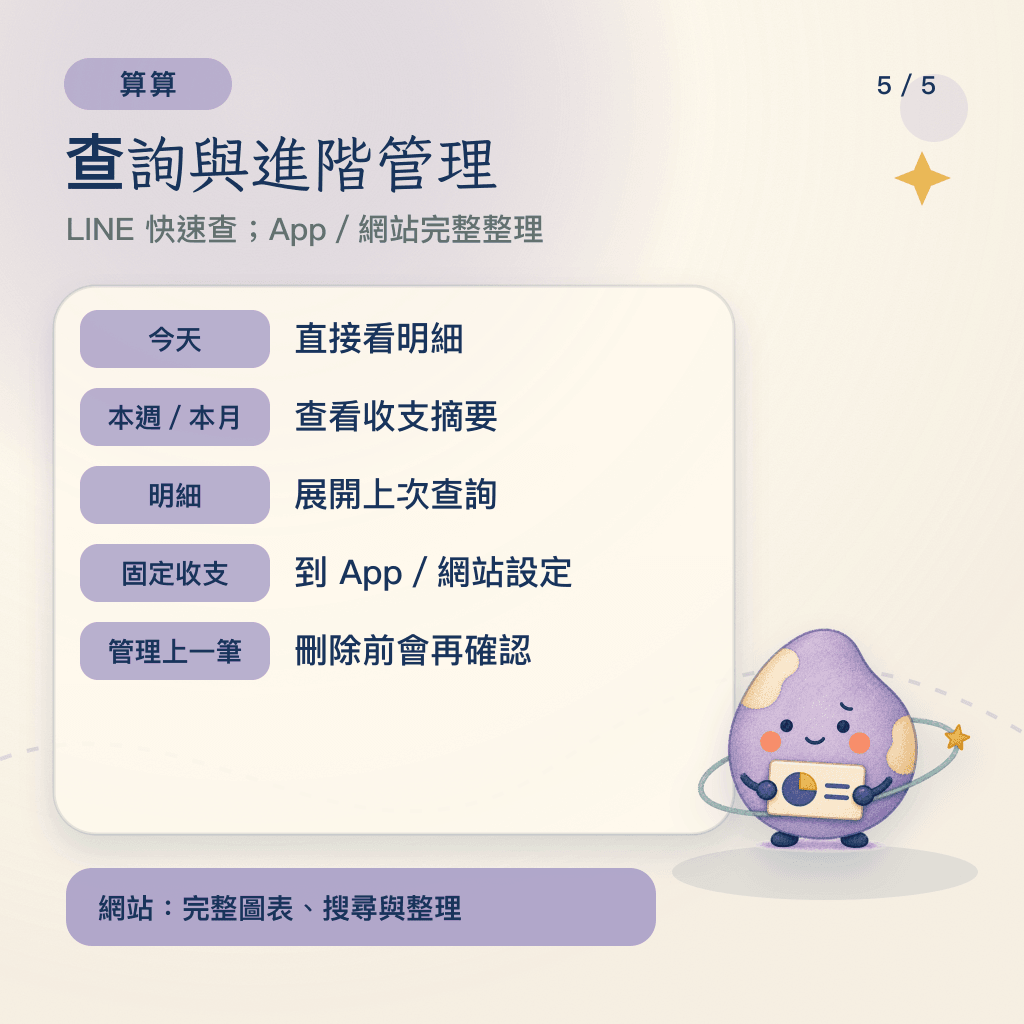
算算說明今天、本週、本月、明細與管理上一筆

5/5・算算

查詢、上一筆與固定收支

LINE 適合快速查詢;完整圖表、搜尋、固定收支與整理功能請到 App 或網站使用。

查看查詢與管理指令
  • 今天:直接顯示今天的逐筆明細
  • 本週、本月:先顯示收入、支出與結餘摘要
  • 明細:展開上一次查詢的逐筆內容
  • 網站:開啟完整網頁版
  • 管理上一筆:管理最近一次由 LINE 新增的記錄,刪除前會再次確認

固定收入與支出請優先在 App 或網站設定;只有帳本建立者能新增或修改,共用成員仍可查看。

部分既有帳號也能在 LINE 輸入「固定收支」;新版帳號目前不顯示這項 LINE 指令。

App 與網站補充

其他常見協助

如何建立帳號

在登入頁選「建立新帳號」,填寫帳號、Email 和密碼。收到 Email 的 6 位數驗證碼後,輸入驗證碼即可建立。

忘記密碼

在登入頁點「忘記密碼?」並輸入帳號與已驗證的 Email。輸入收到的 6 位數驗證碼後,就能設定新密碼。

更換找回密碼用的 Email

登入後到「設定 → 找回密碼 Email」,輸入目前密碼與新 Email,再完成 6 位數驗證碼即可更換。

以前建立的帳號也要設定 Email 嗎

建議設定。登入後到「設定 → 找回密碼 Email」完成驗證;App 也會顯示提醒。之後忘記密碼就能自己設定新密碼,原本的帳本不會改變。

同步與備份

記帳會先保存在手機。帳本連接雲端後,App 會在儲存後嘗試自動同步;也可開啟「同步與備份」並按「同步到雲端」手動更新。下載前如有尚未同步的內容,請先同步。

AI 次數怎麼算

App、網頁與已綁定的 LINE 共用每月次數。每張照片算 1 次;手動記帳、一般文字規則、查詢、統計與 QR 解碼不扣 AI 次數。

免費期與訂閱

新帳號可免費體驗 30 天。個人版每月 NT$90/每年 NT$790;雙人版每月 NT$150/每年 NT$1,290;家庭版每月 NT$180/每年 NT$1,490,最多 5 人。實際價格與幣別以 App Store 結帳頁為準。

聯絡客服

請寄信至 kai.app.support@gmail.com,或在 LINE 官方帳號 @202ftffb 留言,附上發生時間、功能名稱與畫面截圖。請勿傳送 Email、密碼、Email 驗證碼或完整付款資料。